
使用指南
无论你是音乐人还是机构,这里有一份快速上手指南。
MusiPano 是什么?
MusiPano 是国内专注古典音乐行业的垂直职业成长全景平台。机构在这里发布职业机会、专业项目、专业比赛;音乐家在这里展示自己、找到舞台。
平台所有基础功能永久免费,面向所有人。
作为个人音乐人,你可以:建一份自己的数字名片(档案)、上传演奏视频、浏览全国机构发布的职业机会和赛事、一键申请或触达。
一、注册账号
- 打开 MusiPano 网站,点右上角 「注册」
- 选择 「个人注册」
- 填写:用户名、名字、姓氏、电子邮箱、密码
- 勾选同意《隐私政策》和《服务协议》
- 点 「注册」
- 去你填的邮箱里收激活邮件,点邮件里的链接激活账号
- 激活后回到网站,点右上角 「登录」,选「个人登录」登录
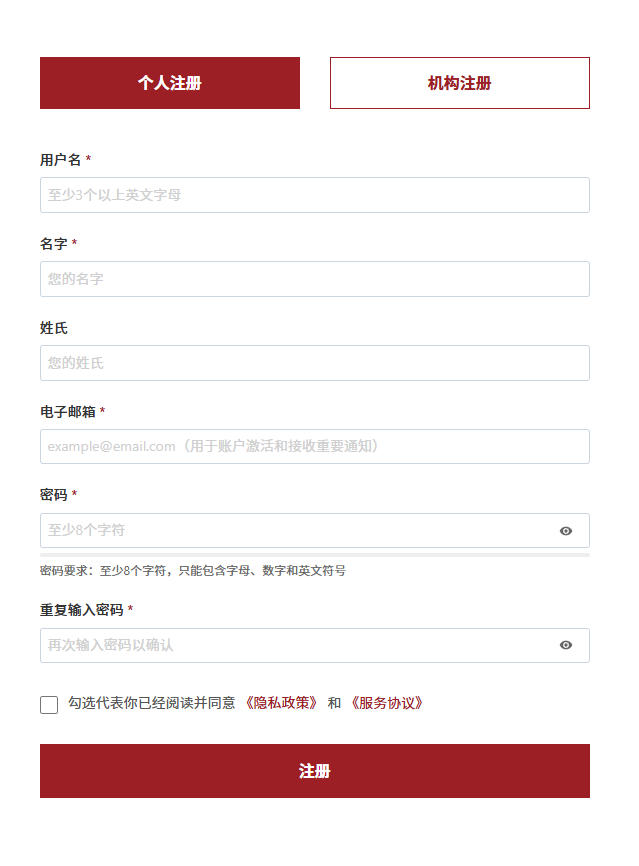
注册页面示意
💡 密码至少 8 个字符,只能包含字母、数字和英文符号。
二、完善你的数字形象
登录后,点右上角的头像,进入 「个人中心」。左侧是一排菜单,从上到下填。

点击右上角头像进入「个人中心」
1. 上传头像
- 点左侧头像下方的 「更换头像」
- 选择一张照片上传(不超过 2MB)
- 建议用清晰的正面照或演奏照
2. 上传封面图
- 找到 「您的数字形象页封面图」
- 点击封面图 → 上传新图
- 建议尺寸 2190×400px,不超过 2MB
- 这张图会显示在你个人主页的最上方
3. 基本信息
- 填 名字、姓氏、显示名称、邮箱
- 显示名称是别人看到的名字(比如「张三」或「张三 小提琴」)
- 点「保存更改」
4. 身份设置(重要)
- 在 「核心身份」 下拉框选你的身份:
- 乐器演奏家 / 歌手 / 指挥 / 作曲家 / 音乐教育者 / 音乐专业学生 / 艺术管理 / 音乐学者 / 乐器制作修复 / 录音媒体 / 乐评媒体 / 创意跨界 / 古典音乐爱好者
- 选完后,下方会自动出现对应的补充项:
- 选「乐器演奏家」→ 勾选你擅长的乐器
- 选「歌手」→ 勾选你的声部
- 选「音乐教育者」→ 勾选教学方向
- 选「音乐专业学生」→ 勾选主修专业
- 填完点「保存身份设置」
5. 个人简介
- 点 「编辑简介」
- 在编辑器里写一段自我介绍(可以加粗、加列表、插链接)
- 点保存
三、丰富你的档案
以下每一项都可以填多条,随时增删。
1. 教育背景
- 点 「+ 添加教育经历」
- 填:大学/机构、学历文凭、专业、教授(多位用逗号分隔)、起止年月
- 在读的话,结束年月留空
2. 职业经历
- 点 「+ 添加职业经历」
- 填:任职单位、职位/席次、职位性质、起止年月
- 在职的话,结束年月留空
3. 获奖荣誉
- 点 「+ 添加获奖荣誉」
- 填奖项名称,右边可以上传证书照片
- 鼠标移到证书上会出现「删除」按钮
4. 其它成就
- 点 「+ 添加其它成就」
- 选类别(奖学金 / 个人演出 / 学术研究 / 大师班 / 独奏 / 其它)
- 填时间和名称描述
5. 艺术形象
- 点灰色方框 「+ 添加图片」 上传
- 支持 jpg / png / bmp / gif,单张不超过 5MB
- 可一次选多张
- 上传后点图片可以放大看
6. 曲目
- 点 「+ 添加曲目」,填写你熟悉、能够演出的曲目清单。
- 填:作品名称、作品编号(如 BWV 1003)、作曲家
四、上传演奏视频(作品档案)
这是你个人主页里最重要的一块。机构看你的主页,第一眼看的就是你的演奏视频。
操作步骤
- 在个人中心左侧菜单点 「作品档案」
- 点 「+ 添加新作品」
- 弹窗里填三项:
- 作品标题(如:肖邦练习曲 Op.10 No.4)
- 视频嵌入代码(下面详细讲)
- 作品简介(简单描述,选填)
- 点「保存作品」
怎么获取视频嵌入代码
以 B 站为例:
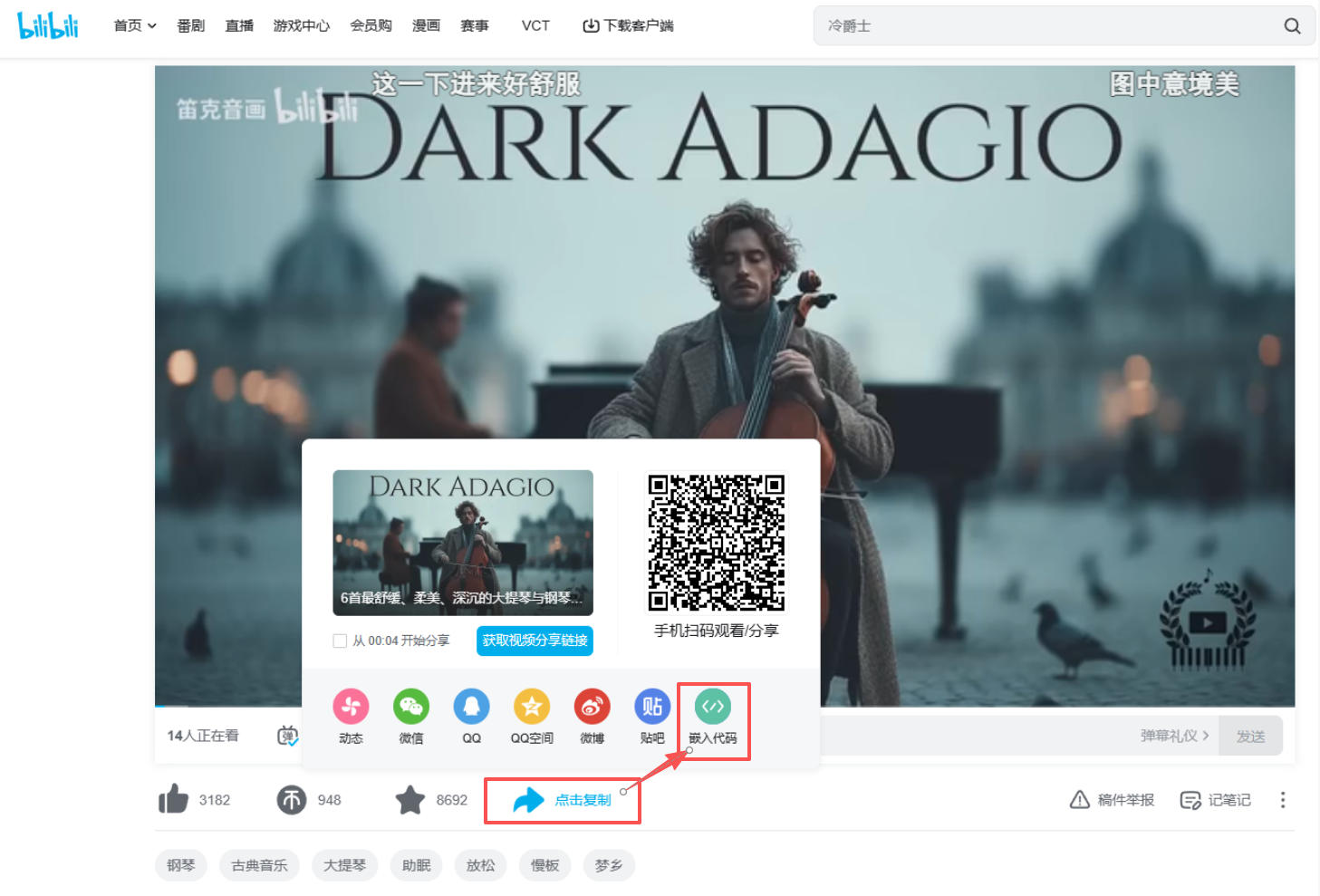
B 站视频下方的「分享」→「嵌入代码」
- 打开你想上传的视频页面(比如你自己的演奏视频)
- 视频下方找到 「分享」 按钮,点开
- 在弹出的窗口里选择 「嵌入代码」
- 你会看到一段以
<iframe开头的代码 - 点「复制」,把整段代码复制下来
- 回到 MusiPano 的「添加新作品」弹窗,粘贴到 「视频嵌入代码」 输入框里
其它平台也是一样的逻辑:
| 平台 | 怎么找嵌入代码 |
|---|---|
| B站 | 视频下方「分享」→「嵌入代码」→ 复制 iframe |
| 腾讯视频 | 视频下方「分享」→「嵌入代码」→ 复制 iframe |
| 优酷 | 视频下方「分享」→「嵌入代码」→ 复制 iframe |
| 爱奇艺 | 视频下方「分享」→「嵌入代码」→ 复制 iframe |
| YouTube | 视频下方「分享」→「嵌入」→ 复制 iframe |
| TikTok / 抖音 | 点分享 → 复制链接 → 系统会自动转换 |
⚡ 嵌入代码通常以 <iframe> 开头。粘贴后系统会自动识别视频来源,优化播放体验。
💡 不懂嵌入代码?你只要记住:在视频网站找到「分享」→ 找「嵌入代码」→ 复制 → 粘贴到 MusiPano。
上传后:
- 你的作品会以视频墙的方式显示在个人主页
- 鼠标移到视频上会出现「修改」「删除」按钮
- 下方还会显示「在 B站 观看 ↗」的链接,点开可以跳回原网站
五、填写近期动态
- 在 「近期动态」 区块点 「+ 添加近期动态」
- 填:标题、日期、地点、描述、活动链接(选填)
- 点「保存」
- 日期过了今天,条目会自动变灰并显示「已过期」
💡 近期动态的作用,是让关注你的人知道:你最近在哪里演出、有没有大师班或讲座、参加了哪些活动。别人看到后,感兴趣的可以直接去参加。
六、填写联系方式
- 在 「联系方式」 区块填:
- 国家/地区、城市、详细地址
- 联系电话(可勾选是否公开)
- 电子邮箱(已自动填入注册邮箱,可改)
- 微信号、微信二维码(可上传)
- 社交媒体账号(微博、抖音、B站、小红书、YouTube 等,可加多个)
- 点「保存联系方式」
💡 联系方式会显示在你的数字形象页上,方便机构、同行、学生、家长等与你取得联系。
七、浏览机会、项目、比赛
- 顶部导航点 「机会」「项目」「比赛」 进入对应频道
- 可以用关键词搜索,也可以按类型筛选
- 点任意一条进入详情页
八、申请职业机会
在「机会」频道看到感兴趣的职位,点进详情页,往下滑能看到完整信息(岗位、薪资、截止日期、报名方式等)。确认合适后,点 「申请」 按钮。
目前平台支持三种报名方式,具体用哪种,由发布该机会的机构决定,你在详情页里能看到:
① 电子邮件报名
由 MusiPano 代发报名邮件。你提交申请后,平台会自动把你的报名信息 + 个人数字形象页面,一起发送到招聘方邮箱。后续的沟通、面试安排,由你和招聘方直接联系。
② 跳转到机构官网报名系统
点击「申请」后,会直接跳转到招聘机构自己的报名系统。你需要在他们网站上完成报名。这类报名不会记录在 MusiPano 的「我的申请」里。
③ 委托 MusiPano 报名(即将开放)
招聘机构委托 MusiPano 在本平台上接收报名。你直接在 MusiPano 填写报名资料即可,后续的招聘流程由 MusiPano 协助处理。
(该功能视与机构的合作情况逐步开放)
填写报名信息:
- 真实姓名、电话、邮箱(必填)
- 简历 / 附件上传(PDF、Word)
- 个人自荐内容(简单讲一下你为什么适合这个机会)
- 视频链接(选填,附上你的演奏视频,能让招聘方更直观地了解你)
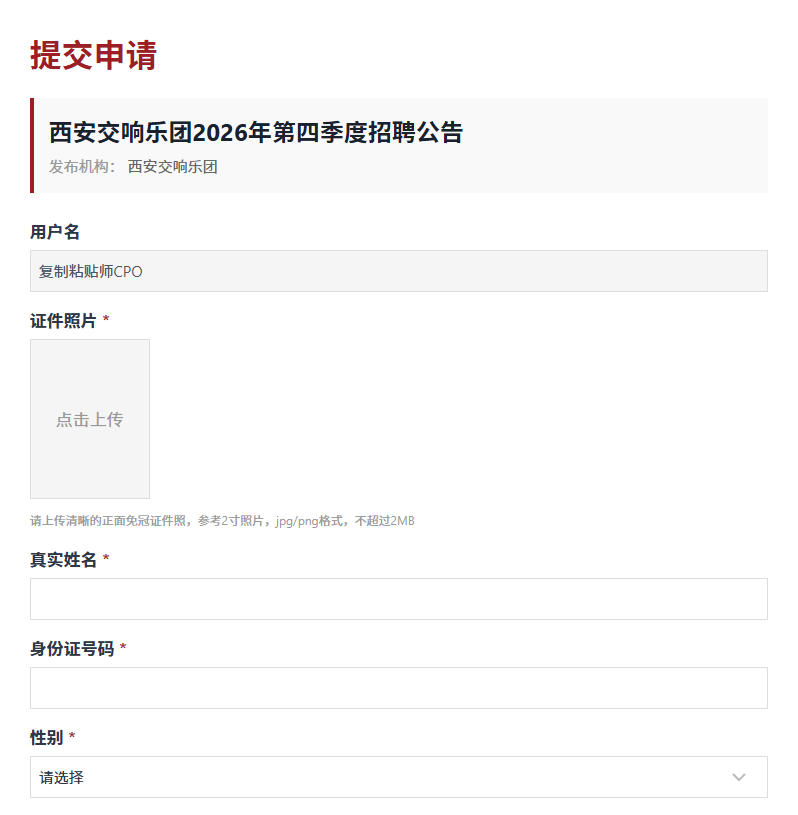
报名表单(头部)
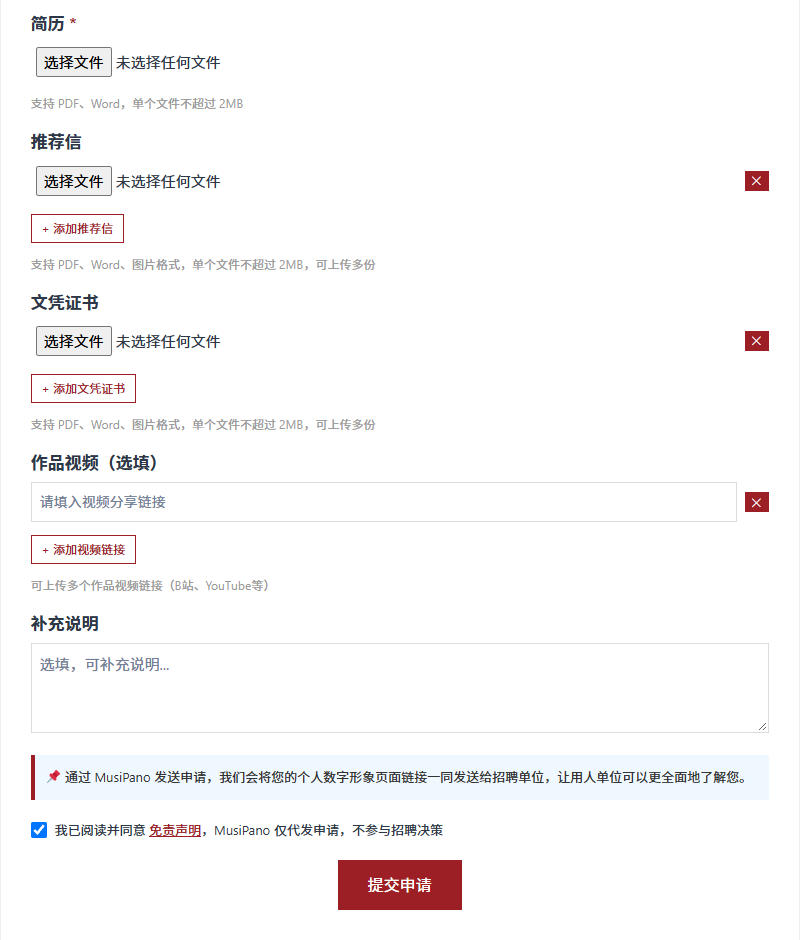
报名表单(尾部)
提交后:
- 通过 ①邮件报名 或 ③委托 MusiPano 提交的申请,会出现在个人中心的 「我的申请」 里,可以随时查看状态
- 通过 ②跳转官网 提交的申请,不在 MusiPano 里记录,请以对方网站的提示为准
- 招聘方查看、回复后,会通过邮件通知你
💡 每个机会的报名方式不同,在详情页里看清楚「报名方式」再操作。
九、关注和收藏
- 关注:在任意音乐人或机构的主页点「关注」,以后在个人中心「我的粉丝/关注」可以看到
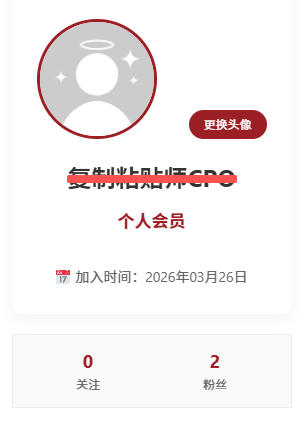
个人中心的「我的粉丝 / 关注」
- 收藏:在机会/项目/比赛详情页点「收藏」,在个人中心「我的收藏」可以找到
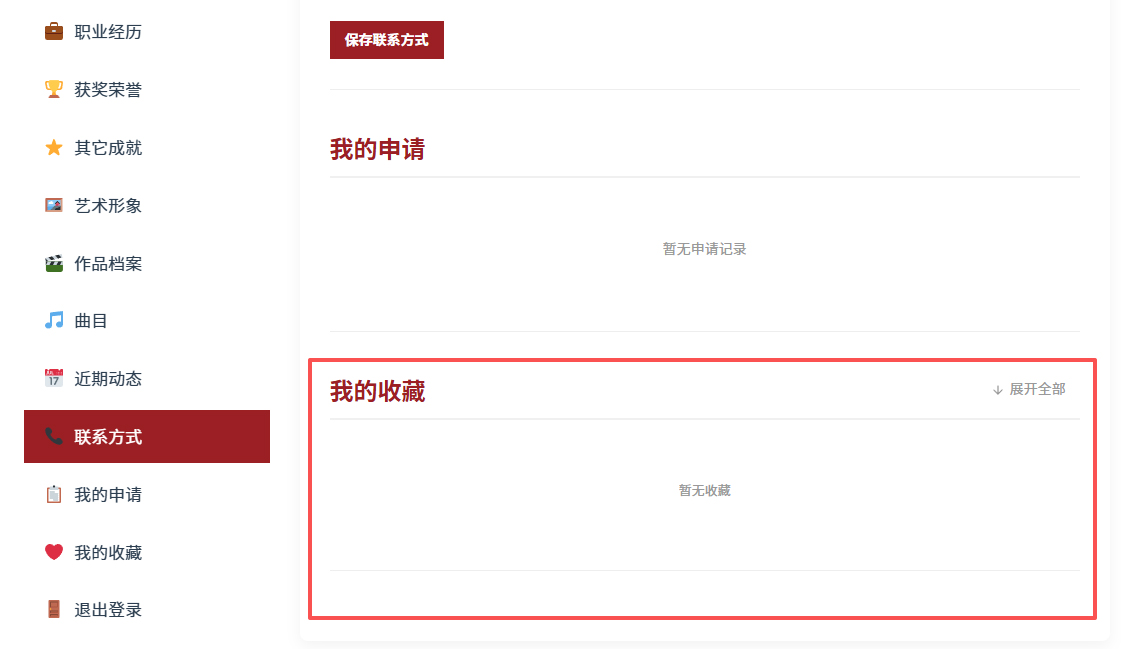
个人中心的「我的收藏」
十、忘记密码怎么办
- 在登录页点 「忘记密码?」
- 输入注册邮箱,按提示重置
MusiPano 是什么?
MusiPano 是国内专注古典音乐行业的垂直职业成长全景平台。机构在这里发布职业机会、专业项目、专业比赛;音乐家在这里展示自己、找到舞台。
平台所有基础功能永久免费,面向所有人。
作为机构,你可以:建官方数字档案主页、发布招聘/项目/比赛、触达全国古典音乐人,并通过邮件、官网报名系统或本平台收集和对接应聘者。
一、注册账号
- 打开 MusiPano 网站,点右上角 「注册」
- 选择 「机构注册」
- 填写:用户名、机构全称、电子邮箱、密码
- 勾选同意《隐私政策》和《服务协议》
- 点 「注册」
- 去邮箱收激活邮件,点链接激活
- 回到网站点 「登录」,选「机构登录」
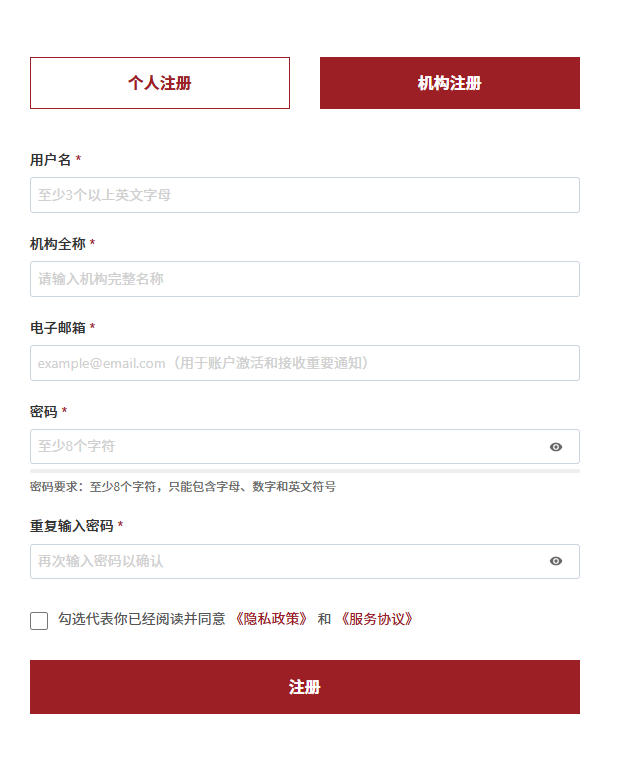
机构注册页面示意
二、申请机构认证(推荐)
- 登录后进入 「机构中心」
- 找到 「基本信息」 区块
- 在 「组织机构统一社会信用代码」 里填写 18 位信用代码
- 点 「申请认证」
- 等待管理员审核(一般 3 个工作日内完成)
- 审核通过后,机构名称旁会显示认证徽章
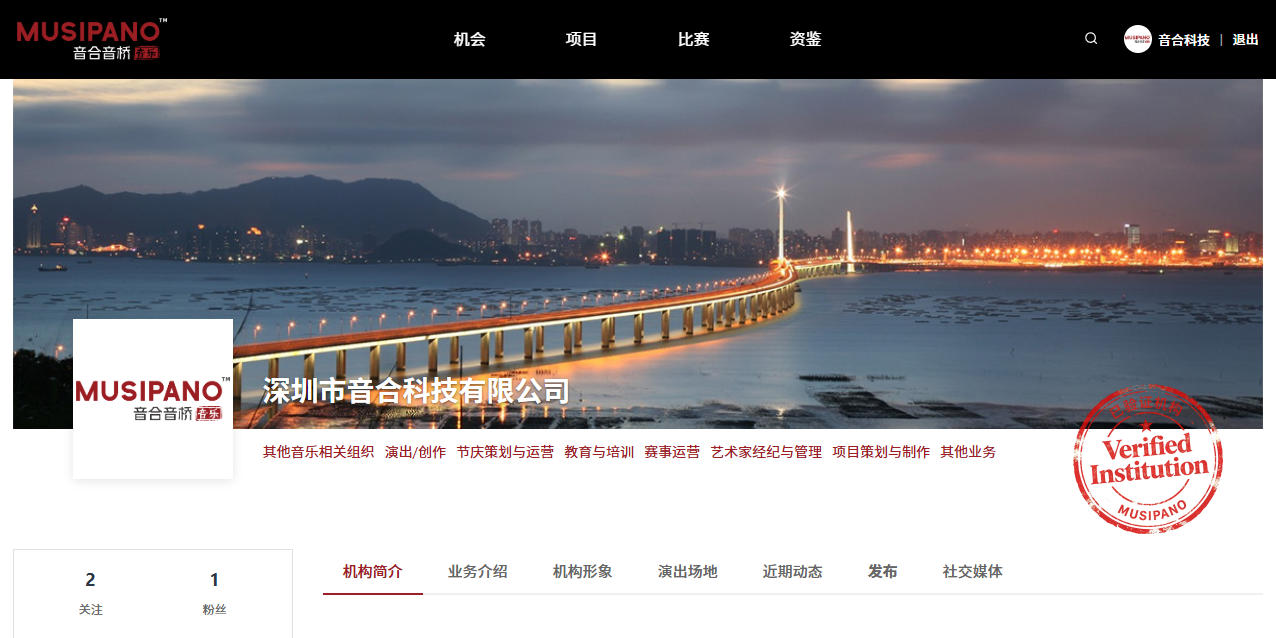
认证通过后,机构形象页封面图右下角会显示官方认证印章
认证通过后,你的机构数字形象页会显示「官方认证」印章。
💡 请填写真实有效的代码,虚假信息会承担法律责任。
💡 认证前后都可以正常发布内容,认证只是加个官方印章。
三、完善机构数字形象
登录后进入 「机构中心」,左侧一排菜单。
1. 上传 LOGO
- 点左侧 LOGO 下方的 「更换 LOGO」
- 上传机构 LOGO(不超过 2MB)
2. 上传封面图
- 找到 「机构数字形象封面图」
- 点击上传,建议 2190×400px
3. 基本信息
- 填:机构名称(显示名)、机构全称、机构邮箱
- 点「保存基本信息」
4. 机构类别
- 机构类型:下拉选(音乐学院 / 专业乐团 / 音乐厅 / 比赛组委会 / 音乐节主办 / 经纪公司 / 教培机构 / 乐器公司 / 制作出版 / 媒体乐评 / 学会协会 / 其它)
- 核心业务领域:可多选
- 点「保存机构类别」
5. 机构简介
- 点「编辑简介」→ 写机构介绍 → 保存
6. 业务介绍
- 点「编辑介绍」→ 写你的业务范围 → 保存
7. 机构形象
- 点 「+ 添加新分类」,比如「乐团工作照」「排练现场」「演出剧照」
- 每个分类下点 「+ 添加图片」 上传
- 支持多图,单张不超过 5MB
8. 演出场地
- 如果有固定场地,勾选 「有固定演出场地」
- 点 「+ 添加场地」
- 填:场地名称、场地类型、面积、容纳人数、混响时间
- 勾选是否配置钢琴、是否提供乐器租赁
- 上传场地图片(最多 3 张)
9. 服务区域
- 点选国内区域标签(华南、华东、华北等)
- 填城市(用顿号分隔,如「深圳、广州、香港」)
- 点选国际区域
- 填国家
10. 近期动态
- 点 「+ 添加近期动态」,填写机构近期的演出、活动、公告
- 这些内容会显示在机构数字形象页上,方便关注你的人看到
11. 联系方式
- 填机构地址、电话、官网、联系人、邮箱
- 手机(可设公开)
- 上传两个二维码:公众号二维码、扫码加微信
- 添加官方社媒链接
四、发布机会 / 项目 / 比赛 ⭐
这是机构中心最核心的功能。
- 在机构中心右上角点 「+ 发布信息」
- 选择发布频道:
- 机会(招聘、招生)
- 项目(大师班、音乐会、夏令营)
- 比赛(赛事信息)
- 填写内容(按频道不同,字段略有区别):
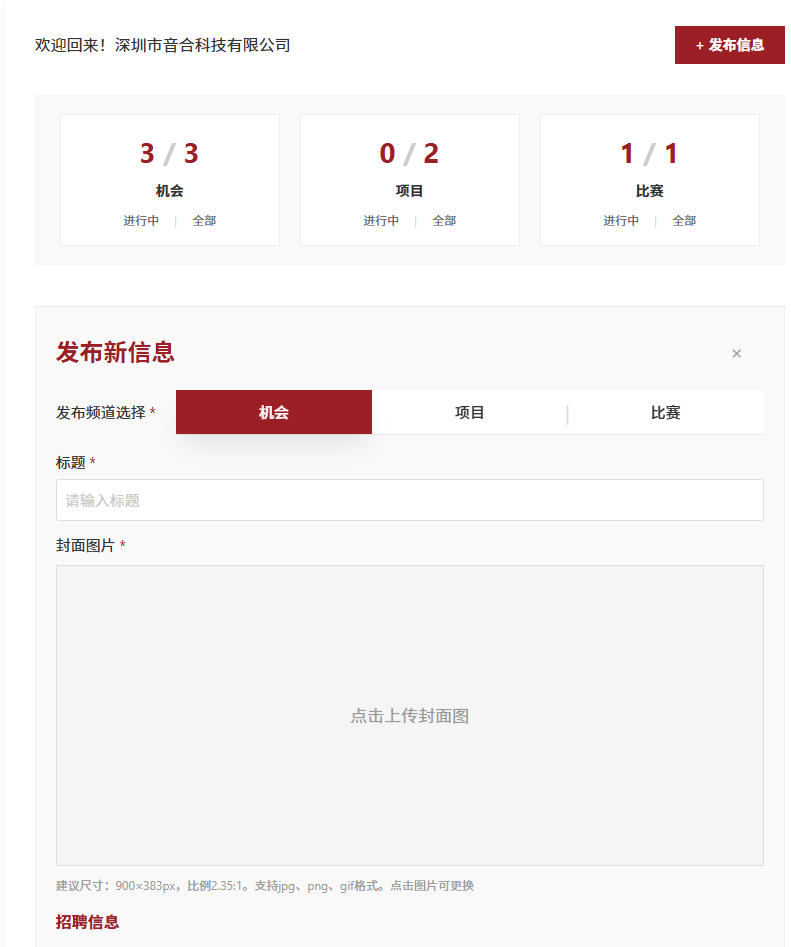
发布信息表单
通用字段:
- 标题
- 封面图(建议 900×383px,比例 2.35:1)
- 时间范围(开始日期 - 结束日期)
- 详细内容(富文本编辑器,可插入图片、链接)
- 报名方式(电子邮件 / 机构官网报名系统 / 委托 MusiPano)
- 报名邮箱或链接
机会专属字段:
- 岗位名称(多个用中文逗号分隔)
- 职位类型(实习 / 兼职 / 终身职位 / 合同制 / 嘉宾 / 项目制 / 荣誉席位 / 临时替补 / 驻团 / 私人教学 / 机构教学 / 学习 / 劳务派遣 / 其它)
- 招聘人数、工作分担
- 薪资、其它福利
- 咨询联系人、电话、邮箱
- 监督与举报电话
- 上传附件(PDF/Word,如报名表)
项目专属字段:
- 项目类型(大师班 / 奖学金 / 音乐节 / 音乐会 / 夏令营 / 工作坊 / 会议 / 其它)
- 官方网址
比赛专属字段:
- 比赛类别(独奏 / 室内乐 / 声乐 / 指挥 / 作曲 / 乐队 / 综合 / 其它)
- 官方网址
- 点 「发布」(也可以先「保存草稿」)
发布后,内容会自动出现在对应的频道页。
五、管理已发布的内容
- 在机构中心顶部的 「数字看板」 可以看到机会、项目、比赛的数量
- 点数字或「进行中 / 全部」可以查看列表
- 点任意一条可以编辑
- 每条右下角有「删除」
六、审核收到的申请
当有人申请你的机会时:
- 左侧菜单点 「收到的申请」
- 顶部会显示统计:总申请 / 待查看 / 已查看 / 已回复 / 已拒绝
- 可以用岗位或状态筛选
- 点某条申请的 「查看详情」:
- 看申请人资料、求职信、作品视频、附件
- 点「查看申请者的完整资料」可以跳转到对方数字形象页
- 点 「发送回复」 写邮件回复申请人
- 也可以点 「拒绝」 或 「删除」
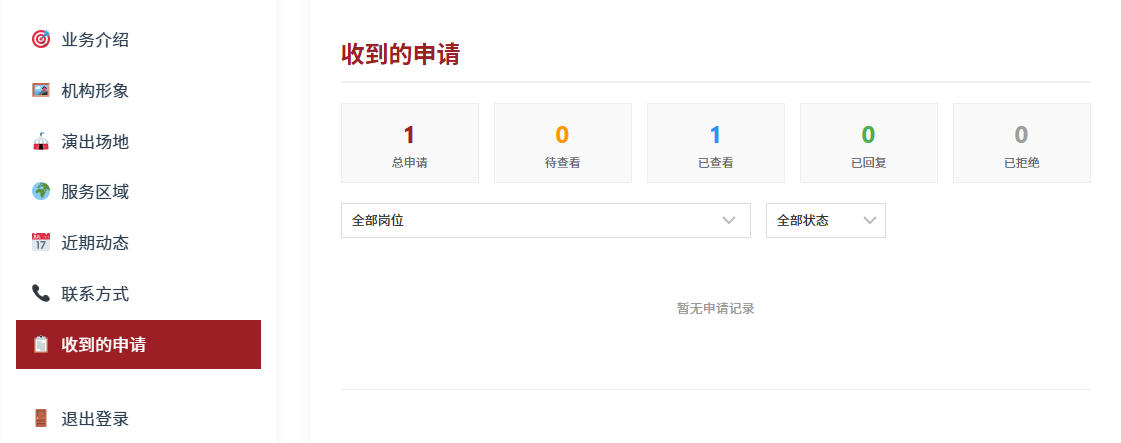
机构中心的「收到的申请」